

Vous en avez marre de créer des comptes PSN pour jouer à BO 2 Online, ce sera fini apres avoir suivi ce tutoriel

Cette méthode est basé sur un pack de fichiers qui comprend :
- Eboot.bin
- t6mp_ps3f.self
- t6_ps3f.self
Configuration de notre console de test :
Commencez par télécharger notre PKG Anti Ban BO 2 et le mettre sur une clef USB (FAT32).
Installez notre PKG Anti Ban BO 2.
Si vous ne savez pas installer un PKG,
Utiliser le Menu Revolution by Enstone
Le Menu Révolution de Enstone est un Tool payant.
Vous pouvez vous le procurer sur le
Ce Tool est compatible CEX et DEX donc utilisable avec CCAPI ou Target Manager.
Connectez votre PS3 à votre PC via Target Manager ou CCAPI.
A partir de cette étape soyez certaine d'être attaché à votre PS3.
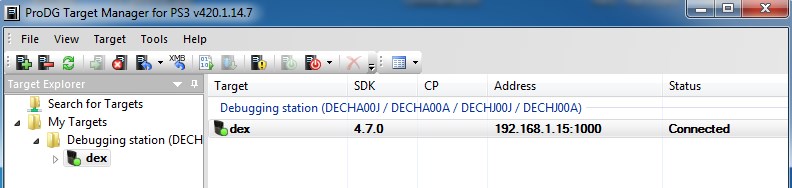
Pour les utilisateurs de Target Manager vous devriez avoir ceci.
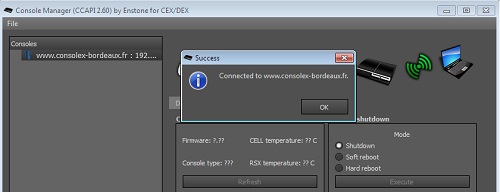
Pour les utilisateurs de CCAPI vous devriez avoir cela.
Vous êtes prêt pour utiliser le Tool BO 2 Revolution.
Ne vous connectez pas au PSN pour le moment et assurez vous d'avoir désactivé votre Syscall et effacé votre historique (R2 + Trangle sur le XMB).
Commencez par lancer le Tool que vous avez acheté chez la French Modding Team.
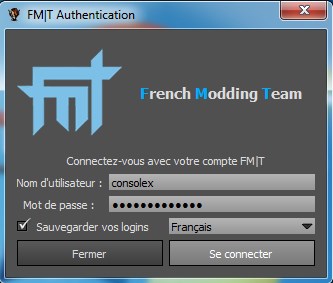
Rentrez votre compte FMT et cliquez sur "Se connecter"
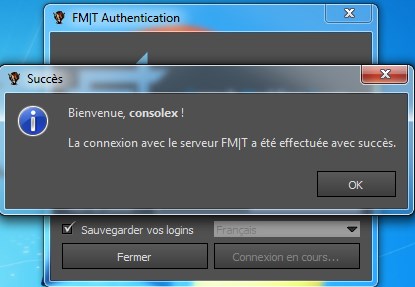
Si tout se passe bien vous obtenez ceci.
Cliquez sur "OK" pour fermer la fenètre.
Vous êtes prêt à connecter votre Tool à votre PS3 comme la photo ci-dessous.
Par defaut le Tool vous proposera une adresse IP utilisé par Target Manager ou CCAPI.
Pour attacher le Tool à votre PS3, il vous suffit de cliquer sur "Connecter à la PS3"
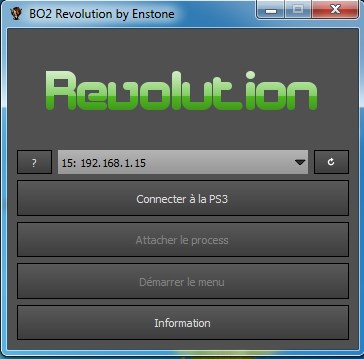
Votre Tool vient de se connecter à votre PS3 comme ci-dessous.
Cliquez sur "OK" pour fermer la fenètre.
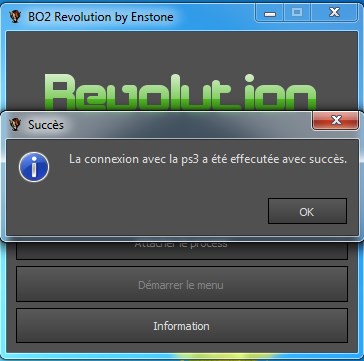
A partir de cette étape il faut que votre jeu soit lancé, si pas le cas vous ne pourrez pas attacher la Tool au jeu.
Pour l'attacher, cliquer sur "attacher le process".
Vous obtenez ceci, si tout se passe bien.
Cliquez sur "OK" pour fermer la fenètre.
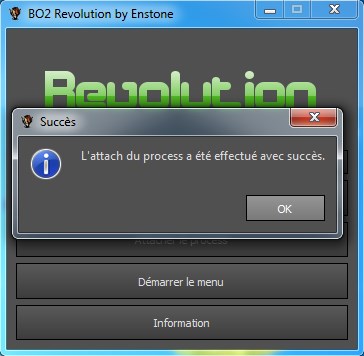
Comme indiqué par le message suivant vous pouvez choisir un mode OFW pour être clean Online.
A vous de choisir par "Yes" ou "No".
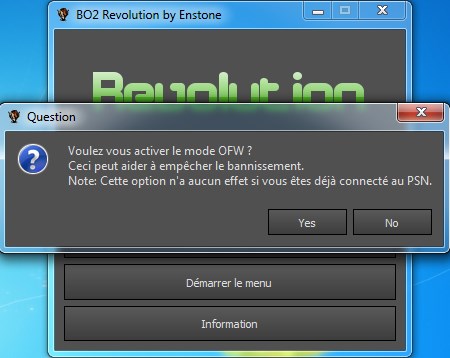
Il vous reste plus qu'à activer le Menu en cliquant sur "Démarrer le menu".
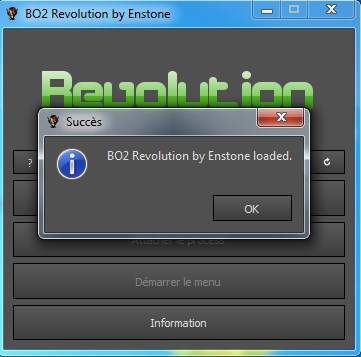
Le chargement dure 20 secondes environ, une fois chargé il vous indiquera "BO2 Revolution by Enstone loaded".
Cliquez sur "OK" pour fermer la fenètre.
Connectez vous au PSN, puis faites une "PARTIES PERSONNALISEES" le but étant d'activer le mode "Force Host".
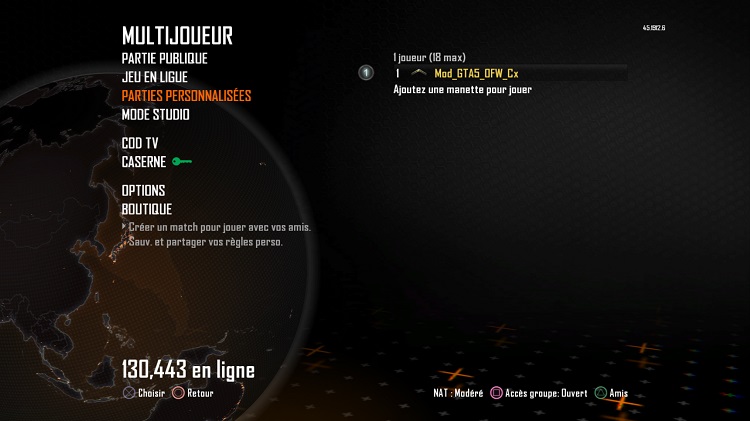
Une fois dans votre "PARTIES PERSONNALISEES" activez le menu avec les boutons "L1+ R3" (Gachette gauche + PAD de droite).
Descendez sur "Lobby Menu" et validez avec

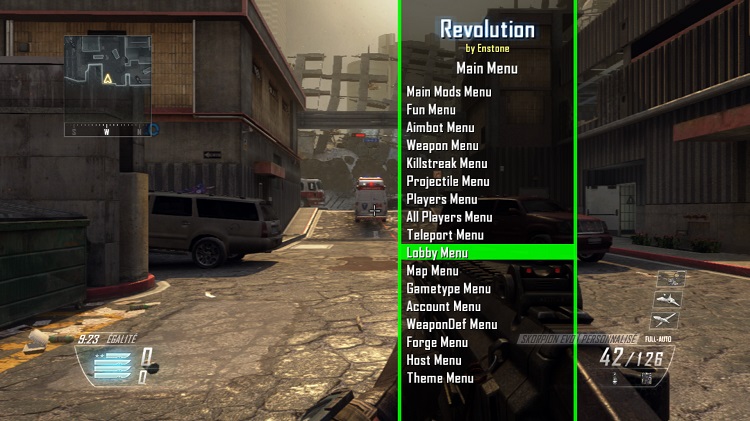
Descendez sur "Force Host" et validez avec
Assurez vous d'avoir le message "Force Host ON" en bas à gauche.
Si le cas vous pouvez fermer le Menu en appuyant sur R3 (PAD de droite).
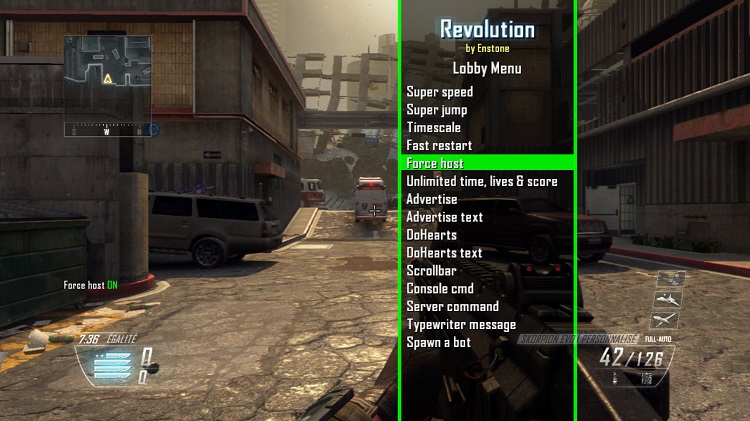
Vous êtes maintenant prés pour de fole partie de BO 2 Revo Online.
Il ne vous reste plus qu'à aller en "PARTIES PUBLIQUE" pour profiter pleinement du Menu Revolution
Une petite vidéo que nous avons réalisé pour vous aider à comprendre notre Tutoriel.
Cette méthode est basé sur un pack de fichiers qui comprend :
- Eboot.bin
- t6mp_ps3f.self
- t6_ps3f.self
Configuration de notre console de test :
- 🔒 Téléchargement protégéConnectez-vous, réagissez à ce message avec J’aime et publiez un commentaire pour afficher le lien de téléchargement.
- Patch Cobra activé (Rebug ToolBox)
- 🔒 Téléchargement protégéConnectez-vous, réagissez à ce message avec J’aime et publiez un commentaire pour afficher le lien de téléchargement.
- 🔒 Téléchargement protégéConnectez-vous, réagissez à ce message avec J’aime et publiez un commentaire pour afficher le lien de téléchargement.
- BO 2 au format CD
- Mise à jour du jeu BO 2 en version 1.19
- 🔒 Téléchargement protégéConnectez-vous, réagissez à ce message avec J’aime et publiez un commentaire pour afficher le lien de téléchargement.
- 🔒 Téléchargement protégéConnectez-vous, réagissez à ce message avec J’aime et publiez un commentaire pour afficher le lien de téléchargement.(uniquement valable pour la dernière mise à jour v1.19)🔒 Téléchargement protégéConnectez-vous, réagissez à ce message avec J’aime et publiez un commentaire pour afficher le lien de téléchargement.
Commencez par télécharger notre PKG Anti Ban BO 2 et le mettre sur une clef USB (FAT32).
Installez notre PKG Anti Ban BO 2.
Si vous ne savez pas installer un PKG,
🔒 Téléchargement protégé
Connectez-vous, réagissez à ce message avec J’aime et publiez un commentaire pour afficher le lien de téléchargement.
Utiliser le Menu Revolution by Enstone
Le Menu Révolution de Enstone est un Tool payant.
Vous pouvez vous le procurer sur le
🔒 Téléchargement protégé
Connectez-vous, réagissez à ce message avec J’aime et publiez un commentaire pour afficher le lien de téléchargement.
Ce Tool est compatible CEX et DEX donc utilisable avec CCAPI ou Target Manager.
Connectez votre PS3 à votre PC via Target Manager ou CCAPI.
A partir de cette étape soyez certaine d'être attaché à votre PS3.
Pour les utilisateurs de Target Manager vous devriez avoir ceci.
Pour les utilisateurs de CCAPI vous devriez avoir cela.
Vous êtes prêt pour utiliser le Tool BO 2 Revolution.
Ne vous connectez pas au PSN pour le moment et assurez vous d'avoir désactivé votre Syscall et effacé votre historique (R2 + Trangle sur le XMB).
Commencez par lancer le Tool que vous avez acheté chez la French Modding Team.
Rentrez votre compte FMT et cliquez sur "Se connecter"
Si tout se passe bien vous obtenez ceci.
Cliquez sur "OK" pour fermer la fenètre.
Vous êtes prêt à connecter votre Tool à votre PS3 comme la photo ci-dessous.
Par defaut le Tool vous proposera une adresse IP utilisé par Target Manager ou CCAPI.
Pour attacher le Tool à votre PS3, il vous suffit de cliquer sur "Connecter à la PS3"
Votre Tool vient de se connecter à votre PS3 comme ci-dessous.
Cliquez sur "OK" pour fermer la fenètre.
A partir de cette étape il faut que votre jeu soit lancé, si pas le cas vous ne pourrez pas attacher la Tool au jeu.
Pour l'attacher, cliquer sur "attacher le process".
Vous obtenez ceci, si tout se passe bien.
Cliquez sur "OK" pour fermer la fenètre.
Comme indiqué par le message suivant vous pouvez choisir un mode OFW pour être clean Online.
A vous de choisir par "Yes" ou "No".
Il vous reste plus qu'à activer le Menu en cliquant sur "Démarrer le menu".
Le chargement dure 20 secondes environ, une fois chargé il vous indiquera "BO2 Revolution by Enstone loaded".
Cliquez sur "OK" pour fermer la fenètre.
Connectez vous au PSN, puis faites une "PARTIES PERSONNALISEES" le but étant d'activer le mode "Force Host".
Une fois dans votre "PARTIES PERSONNALISEES" activez le menu avec les boutons "L1+ R3" (Gachette gauche + PAD de droite).
Descendez sur "Lobby Menu" et validez avec
Descendez sur "Force Host" et validez avec
Assurez vous d'avoir le message "Force Host ON" en bas à gauche.
Si le cas vous pouvez fermer le Menu en appuyant sur R3 (PAD de droite).
Vous êtes maintenant prés pour de fole partie de BO 2 Revo Online.
Il ne vous reste plus qu'à aller en "PARTIES PUBLIQUE" pour profiter pleinement du Menu Revolution
Une petite vidéo que nous avons réalisé pour vous aider à comprendre notre Tutoriel.