

I- Introduction
A ps3xportGUI est une application permettant d'exploiter toutes les fonctionnalités de ps3xport à travers une interface graphique efficace et précise.
Ce tutoriel se base sur la version 0.2 de A ps3xportGUI (téléchargeable ici :https://www.mediafir...oyszw9uv09393lf) et vous détaillera les différentes fonctionnalités offertes par l’application.
a) ps3xport ? Qu’est-ce que c’est ?
ps3xport est une application développée par kakaroto permettant de manipuler les données de sauvegarde PS3 (utilisable dans “Paramètres système > Utilitaire de sauvegarde” depuis le XMB).
Grâce à ps3xport, il est possible de contrôler le contenu des dossiers /dev_hdd0 et /dev_flash2 sur un firmware officiel. Il est ainsi possible d’ajouter certains jeux ou DLC sur le disque dur de la console. Cependant, les homebrews ne fonctionneront pas à cause des protections NPDRM ECDSA.
b ) A ps3xportGUI
A ps3xportGUI est une application permettant d’utiliser ps3xport simplement avec une interface graphique.
Il vous est possible de :
- Créer une sauvegarde de données
- Ajouter des données à une sauvegarde existante (protégé ou non contre la copie)
- Récupérer des informations telles que la liste des dossiers et fichiers d’une sauvegarde
- Décrypter un fichier archive[_XX].dat d’une sauvegarde
- Extraire l’intégralité des données d’une sauvegarde
- Extraire un fichier spécifique d’une sauvegarde
- Extraire tous les fichiers correspondant à un chemin d’accès spécifique d’une sauvegarde
- Extraire le PSID d’une sauvegarde
- Supprimer un fichier spécifique d’une sauvegarde
- Supprimer tous les fichiers correspondant à un chemin d’accès spécifique d’une sauvegarde
- Supprimer la protection anticopie des fichiers d’une sauvegarde
II - Utilisation de A ps3xportGUI
Pour démarrer A ps3xportGUI, il vous suffit d'exécuter le fichier Aps3xportGUI.
L’application nécessite le .NET Framework 3.5 minimum pour fonctionner.

Interface graphique de A ps3xportGUI
a)Les fichiers de bases
Pour utiliser l’application, vous aurez potentiellement besoin d’indiquer 3 fichiers, le “Device ID”, le “PSID” et le “Fichier de Clés” en fonction de vos usages.

Zone permettant d’indiquer les fichiers “Device ID”, “PSID” et le “Fichier de Clés”
Device ID
Le Device ID, appelé également IDP est un fichier binaire de 16 octets contenant l'identifiant de la console. Il est notamment nécessaire pour décrypter et ainsi extraire les données du fichier archive2.dat d’une sauvegarde.
Pour récupérer le Device ID de votre console sur un firmware officiel, vous pouvez utiliser l’outil IDPStealer de Flatz : http://playstation-3...i-kakaroto.html
PSID
Le PSID est un identifiant permettant de déterminer sur quelle PS3 la sauvegarde a été créée.
Ne pas indiquer un bon PSID sur une sauvegarde a peu d’importante si ce n’est que lors d’une restauration, un message d'avertissement vous indiquera que la sauvegarde a été créée à partir d’une autre PS3. Si le PSID n’est pas renseigné, il prendra la valeur “00 00 00 00 00 00 00 00 00 00 00 00 00 00 00 00”.
Fichier de Clés
L’outil a besoin de clés PS3 pour fonctionner. Vous pouvez lui indiquer le chemin du fichier keys.conf. Si aucun chemin n’a été indiqué, l’outil cherchera par défaut le fichier dans le dossier courant, qui est déjà présent dans l’archive.
b ) Le répertoire de contenu
Le répertoire de contenu contient les données à intégrer à une sauvegarde.
À la racine du répertoire, il n’est possible d’ajouter que deux dossiers, “dev_hdd0” et “dev_flash2”.

Exemple de répertoire de contenu (ici donnees_a_inclure)
c) Les fonctionnalité de A ps3xportGUI
Nous allons désormais vous détailler les différentes fonctionnalités offertes par A ps3xportGUI.
1) Création d’une sauvegarde de données
Pour créer une sauvegarde de données, cliquez sur “Créer une Sauvegarde”.

Zone “Créer une Sauvegarde”
- Dans “Répertoire de Sortie”, renseignez le dossier de sortie de la sauvegarde
- Dans “Répertoire du Contenu”, indiquez le répertoire contenant les données à ajouter à votre sauvegarde
- Si vous souhaitez ajouter des données protégées afin d'empêcher la copie vers une autre console, indiquez le Device ID de la console souhaitée et sélectionnez le dossier à ajouter dans “Répertoire du Contenu protégé anti-copie”.
Cliquez ensuite sur le bouton “Démarrer” pour démarrer la création de la sauvegarde.
2) Ajout à partir d’une sauvegarde existante
Vous pouvez ajouter des données à partir d’une sauvegarde existante.
Pour cela, cliquez sur “Ajout à partir d’une Sauvegarde existante” ou “Ajout à partir d’une Sauvegarde protégée anti-copie” selon si vous souhaitez ajouter des données protégées ou non contre la copie.

Zone “Ajout à partir d’une Sauvegarde existante”
- Dans “Répertoire de la Sauvegarde”, sélectionnez le répertoire de sauvegarde existant
- Dans “Répertoire du Contenu” ou “Répertoire du Contenu protégé anti-copie” , indiquez le répertoire contenant les données à ajouter à votre sauvegarde
Cliquez ensuite sur le bouton “Démarrer” pour démarrer l’ajout de données à votre sauvegarde.
3) Récupération des informations sur une sauvegarde

Fonctionnalité “Lecture d’un Fichier de Sauvegarde”
Vous pouvez utiliser “Lecture Index” et “Lecture Data” pour récupérer des informations sur les fichiers d’index (archive.dat ou archive2.dat) et les fichiers de données (archive_XX.dat ou archive2_XX.dat). Vous pouvez également décrypter les fichiers archive[_XX].dat afin de déboguer un fichier ou mieux comprendre son format.
“Lecture Index” vous permet d’obtenir la liste des dossiers et des fichiers d’un fichier d’index avec leurs chemins complets, tailles, permissions mais également l’identifiant unique de la sauvegarde, l’identifiant PSID de la console…
“Lecture Data” vous permet de récupérer l’identifiant unique de la sauvegarde, l’index du fichier de données et de s’assurer que les fichiers ne sont pas corrompus en analysant chacun d’entre-eux.
Pour les fichiers protégés contre la copie (archive2.dat et archive2[_XX].dat), le fichier Device ID doit être renseigné.
4) Extraction les données d’une sauvegarde
Extraction de l’ensemble des données d’une sauvegarde
Pour extraire l’ensemble des données d’une sauvegarde, cliquez sur “Extraire la Totalité de la Sauvegarde”.

Zone “Extraire la Totalité de la Sauvegarde”
- Dans “Répertoire de la Sauvegarde”, sélectionnez le répertoire de sauvegarde existant à extraire
- Dans “Répertoire de Sortie, indiquez le répertoire qui contiendra les données extraites de votre sauvegarde. Il est recommandé d’extraire votre sauvegarde à la racine du lecteur (par exemple C:\), vous risquez dans le cas contraire d’obtenir une erreur : “Error making directories” lors du lancement de l’opération
Si votre sauvegarde contient un fichier chiffré (archive2.dat), renseignez le fichier “Device ID” de la console correspondante à la sauvegarde pour extraire ses données.
Cliquez ensuite sur le bouton “Démarrer” pour démarrer l’extraction de données de votre sauvegarde.
Extraction d’un fichier spécifique d’une sauvegarde
Vous pouvez extraire un fichier spécifique d’une sauvegarde en cliquant sur “Extraire à partir d’une Sauvegarde un Fichier spécifique”

Zone “Extraire à partir d’une Sauvegarde un Fichier spécifique”
- Dans “Répertoire de la Sauvegarde”, sélectionnez le répertoire de sauvegarde existant dont vous souhaitez extraire le fichier
- Dans “Fichier de Sortie”, indiquez où vous souhaitez enregistrer votre fichier.
- Dans “Chemin (/dev_*/…)”, indiquez le chemin complet de votre fichier.
Cliquez ensuite sur le bouton “Démarrer” pour démarrer l’extraction du fichier de votre sauvegarde.
Extraction de tous les fichiers correspondant à un chemin d’accès spécifique d’une sauvegarde
Il est possible d’extraire uniquement les données d’un chemin spécifique d’une sauvegarde.
Pour cela, cliquez sur “Extraire à partir d’une Sauvegarde tous les Fichiers correspondant à un chemin spécifique”.
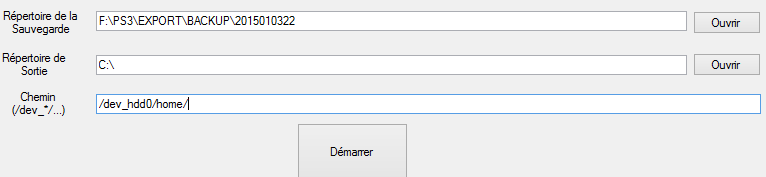
Zone “Extraire à partir d’une Sauvegarde tous les Fichiers correspondant à un chemin spécifique”
- Dans “Répertoire de la Sauvegarde”, sélectionnez le répertoire de sauvegarde existant dont vous souhaitez extraire une partie des données
- Dans “Répertoire”, indiquez le répertoire qui contiendra les données extraites de votre sauvegarde. Il est recommandé d’extraire votre sauvegarde à la racine du lecteur (par exemple C:\), vous risquez dans le cas contraire d’obtenir une erreur : “Error making directories” lors du lancement de l’opération
- Dans “Chemin (/dev_*/…)”, indiquez le chemin où vous souhaitez récupérer les données
Cliquez ensuite sur le bouton “Démarrer” pour démarrer l’extraction des données du chemin d’accès de votre sauvegarde.
Extraction du PSID d’une sauvegarde
Vous pouvez extraire le PSID d’une sauvegarde en cliquant sur “Extraire le PSID d’une Sauvegarde”

Zone “Extraire le PSID d’une Sauvegarde”
- Dans “Répertoire de la Sauvegarde”, sélectionnez le répertoire de sauvegarde existant dont vous souhaitez extraire son PSID
- Dans “Fichier de Sortie”, indiquez où vous souhaitez enregistrer votre fichier PSID
Cliquez ensuite sur le bouton “Démarrer” pour démarrer l’extraction du PSID de votre sauvegarde.
Suppression d’un fichier spécifique d’une sauvegarde
Vous pouvez supprimer un fichier spécifique d’une sauvegarde en cliquant sur “Supprimer à partir d’une Sauvegarde un Fichier spécifique”. Le principe consiste à renommer le chemin du fichier en tant que /dev_hdd0/tmp/null afin d’éviter de régénérer le fichier de sauvegarde.

Zone ““Supprimer à partir d’une Sauvegarde un Fichier spécifique”
- Dans “Répertoire de la Sauvegarde”, sélectionnez le répertoire de sauvegarde existant dont vous souhaitez supprimer le fichier
- Dans “Chemin (/dev_*/…)”, indiquez le chemin complet de votre fichier à supprimer.
Cliquez ensuite sur le bouton “Démarrer” pour démarrer la suppression du fichier de votre sauvegarde.
Suppression de tous les fichiers correspondant à un chemin d’accès spécifique d’une sauvegarde
Il est possible supprimer uniquement les données d’un chemin spécifique d’une sauvegarde en cliquant sur “Supprimer à partir d’une Sauvegarde tous les Fichiers correspondant à un Chemin spécifique”. Le principe consiste à renommer le chemin des fichiers correspondants en tant que /dev_hdd0/tmp/null afin d’éviter de régénérer le fichier de sauvegarde.

Zone “Supprimer à partir d’une Sauvegarde tous les Fichiers correspondant à un Chemin spécifique”
- Dans “Répertoire de la Sauvegarde”, sélectionnez le répertoire de sauvegarde existant dont vous souhaitez supprimer les données via un chemin d’accès spécifique
- Dans “Chemin (/dev_*/…)”, indiquez le chemin complet de votre dossier à supprimer.
Cliquez ensuite sur le bouton “Démarrer” pour démarrer la suppression des fichiers du chemin d’accès de votre sauvegarde.
Suppression de la protection anticopie des fichiers d’une sauvegarde
La protection anticopie empêche de restaurer une sauvegarde sur une autre PS3 que celle dont elle a été crée.
Vous pouvez supprimer la protection anticopie d’une sauvegarde en cliquant sur “Supprimer la Protection anti-copie des Fichiers d’une Sauvegarde”. Il est nécessaire d’indiquer le fichier Device ID correspondant pour effectuer cette opération.

Zone “Supprimer la Protection anti-copie des Fichiers d’une Sauvegarde”
- Dans “Répertoire de la Sauvegarde”, sélectionnez le répertoire de sauvegarde existant dont vous souhaitez supprimer la protection anticopie
Cliquez ensuite sur le bouton “Démarrer” pour démarrer la suppression anticopie de votre sauvegarde.
FAQ
- J’obtiens l’erreur “File rename failed” lorsque je souhaite ajouter du contenu à ma sauvegarde, pourquoi ?
Essayez de supprimer les fichiers .bak et .tmp de votre sauvegarde et réessayez.
- J’obtiens l’erreur “Error making directories” lorsque je souhaite extraire du contenu à ma sauvegarde, pourquoi ?
Essayez d’extraire votre sauvegarde à la racine d’un lecteur (par exemple C:\)
- J’obtiens l’erreur “Unable to write index archive” lorsque je souhaite créer une sauvegarde, pourquoi ?
Vérifier que le chemin indiqué du répertoire de sauvegarde existe à l'exception du dernier répertoire et réessayez.
Credit : MickL39
A ps3xportGUI est une application permettant d'exploiter toutes les fonctionnalités de ps3xport à travers une interface graphique efficace et précise.
Ce tutoriel se base sur la version 0.2 de A ps3xportGUI (téléchargeable ici :https://www.mediafir...oyszw9uv09393lf) et vous détaillera les différentes fonctionnalités offertes par l’application.
a) ps3xport ? Qu’est-ce que c’est ?
ps3xport est une application développée par kakaroto permettant de manipuler les données de sauvegarde PS3 (utilisable dans “Paramètres système > Utilitaire de sauvegarde” depuis le XMB).
Grâce à ps3xport, il est possible de contrôler le contenu des dossiers /dev_hdd0 et /dev_flash2 sur un firmware officiel. Il est ainsi possible d’ajouter certains jeux ou DLC sur le disque dur de la console. Cependant, les homebrews ne fonctionneront pas à cause des protections NPDRM ECDSA.
b ) A ps3xportGUI
A ps3xportGUI est une application permettant d’utiliser ps3xport simplement avec une interface graphique.
Il vous est possible de :
- Créer une sauvegarde de données
- Ajouter des données à une sauvegarde existante (protégé ou non contre la copie)
- Récupérer des informations telles que la liste des dossiers et fichiers d’une sauvegarde
- Décrypter un fichier archive[_XX].dat d’une sauvegarde
- Extraire l’intégralité des données d’une sauvegarde
- Extraire un fichier spécifique d’une sauvegarde
- Extraire tous les fichiers correspondant à un chemin d’accès spécifique d’une sauvegarde
- Extraire le PSID d’une sauvegarde
- Supprimer un fichier spécifique d’une sauvegarde
- Supprimer tous les fichiers correspondant à un chemin d’accès spécifique d’une sauvegarde
- Supprimer la protection anticopie des fichiers d’une sauvegarde
II - Utilisation de A ps3xportGUI
Pour démarrer A ps3xportGUI, il vous suffit d'exécuter le fichier Aps3xportGUI.
L’application nécessite le .NET Framework 3.5 minimum pour fonctionner.
Interface graphique de A ps3xportGUI
a)Les fichiers de bases
Pour utiliser l’application, vous aurez potentiellement besoin d’indiquer 3 fichiers, le “Device ID”, le “PSID” et le “Fichier de Clés” en fonction de vos usages.
Zone permettant d’indiquer les fichiers “Device ID”, “PSID” et le “Fichier de Clés”
Device ID
Le Device ID, appelé également IDP est un fichier binaire de 16 octets contenant l'identifiant de la console. Il est notamment nécessaire pour décrypter et ainsi extraire les données du fichier archive2.dat d’une sauvegarde.
Pour récupérer le Device ID de votre console sur un firmware officiel, vous pouvez utiliser l’outil IDPStealer de Flatz : http://playstation-3...i-kakaroto.html
PSID
Le PSID est un identifiant permettant de déterminer sur quelle PS3 la sauvegarde a été créée.
Ne pas indiquer un bon PSID sur une sauvegarde a peu d’importante si ce n’est que lors d’une restauration, un message d'avertissement vous indiquera que la sauvegarde a été créée à partir d’une autre PS3. Si le PSID n’est pas renseigné, il prendra la valeur “00 00 00 00 00 00 00 00 00 00 00 00 00 00 00 00”.
Fichier de Clés
L’outil a besoin de clés PS3 pour fonctionner. Vous pouvez lui indiquer le chemin du fichier keys.conf. Si aucun chemin n’a été indiqué, l’outil cherchera par défaut le fichier dans le dossier courant, qui est déjà présent dans l’archive.
b ) Le répertoire de contenu
Le répertoire de contenu contient les données à intégrer à une sauvegarde.
À la racine du répertoire, il n’est possible d’ajouter que deux dossiers, “dev_hdd0” et “dev_flash2”.
Exemple de répertoire de contenu (ici donnees_a_inclure)
c) Les fonctionnalité de A ps3xportGUI
Nous allons désormais vous détailler les différentes fonctionnalités offertes par A ps3xportGUI.
1) Création d’une sauvegarde de données
Pour créer une sauvegarde de données, cliquez sur “Créer une Sauvegarde”.
Zone “Créer une Sauvegarde”
- Dans “Répertoire de Sortie”, renseignez le dossier de sortie de la sauvegarde
- Dans “Répertoire du Contenu”, indiquez le répertoire contenant les données à ajouter à votre sauvegarde
- Si vous souhaitez ajouter des données protégées afin d'empêcher la copie vers une autre console, indiquez le Device ID de la console souhaitée et sélectionnez le dossier à ajouter dans “Répertoire du Contenu protégé anti-copie”.
Cliquez ensuite sur le bouton “Démarrer” pour démarrer la création de la sauvegarde.
2) Ajout à partir d’une sauvegarde existante
Vous pouvez ajouter des données à partir d’une sauvegarde existante.
Pour cela, cliquez sur “Ajout à partir d’une Sauvegarde existante” ou “Ajout à partir d’une Sauvegarde protégée anti-copie” selon si vous souhaitez ajouter des données protégées ou non contre la copie.
Zone “Ajout à partir d’une Sauvegarde existante”
- Dans “Répertoire de la Sauvegarde”, sélectionnez le répertoire de sauvegarde existant
- Dans “Répertoire du Contenu” ou “Répertoire du Contenu protégé anti-copie” , indiquez le répertoire contenant les données à ajouter à votre sauvegarde
Cliquez ensuite sur le bouton “Démarrer” pour démarrer l’ajout de données à votre sauvegarde.
3) Récupération des informations sur une sauvegarde
Fonctionnalité “Lecture d’un Fichier de Sauvegarde”
Vous pouvez utiliser “Lecture Index” et “Lecture Data” pour récupérer des informations sur les fichiers d’index (archive.dat ou archive2.dat) et les fichiers de données (archive_XX.dat ou archive2_XX.dat). Vous pouvez également décrypter les fichiers archive[_XX].dat afin de déboguer un fichier ou mieux comprendre son format.
“Lecture Index” vous permet d’obtenir la liste des dossiers et des fichiers d’un fichier d’index avec leurs chemins complets, tailles, permissions mais également l’identifiant unique de la sauvegarde, l’identifiant PSID de la console…
“Lecture Data” vous permet de récupérer l’identifiant unique de la sauvegarde, l’index du fichier de données et de s’assurer que les fichiers ne sont pas corrompus en analysant chacun d’entre-eux.
Pour les fichiers protégés contre la copie (archive2.dat et archive2[_XX].dat), le fichier Device ID doit être renseigné.
4) Extraction les données d’une sauvegarde
Extraction de l’ensemble des données d’une sauvegarde
Pour extraire l’ensemble des données d’une sauvegarde, cliquez sur “Extraire la Totalité de la Sauvegarde”.
Zone “Extraire la Totalité de la Sauvegarde”
- Dans “Répertoire de la Sauvegarde”, sélectionnez le répertoire de sauvegarde existant à extraire
- Dans “Répertoire de Sortie, indiquez le répertoire qui contiendra les données extraites de votre sauvegarde. Il est recommandé d’extraire votre sauvegarde à la racine du lecteur (par exemple C:\), vous risquez dans le cas contraire d’obtenir une erreur : “Error making directories” lors du lancement de l’opération
Si votre sauvegarde contient un fichier chiffré (archive2.dat), renseignez le fichier “Device ID” de la console correspondante à la sauvegarde pour extraire ses données.
Cliquez ensuite sur le bouton “Démarrer” pour démarrer l’extraction de données de votre sauvegarde.
Extraction d’un fichier spécifique d’une sauvegarde
Vous pouvez extraire un fichier spécifique d’une sauvegarde en cliquant sur “Extraire à partir d’une Sauvegarde un Fichier spécifique”
Zone “Extraire à partir d’une Sauvegarde un Fichier spécifique”
- Dans “Répertoire de la Sauvegarde”, sélectionnez le répertoire de sauvegarde existant dont vous souhaitez extraire le fichier
- Dans “Fichier de Sortie”, indiquez où vous souhaitez enregistrer votre fichier.
- Dans “Chemin (/dev_*/…)”, indiquez le chemin complet de votre fichier.
Cliquez ensuite sur le bouton “Démarrer” pour démarrer l’extraction du fichier de votre sauvegarde.
Extraction de tous les fichiers correspondant à un chemin d’accès spécifique d’une sauvegarde
Il est possible d’extraire uniquement les données d’un chemin spécifique d’une sauvegarde.
Pour cela, cliquez sur “Extraire à partir d’une Sauvegarde tous les Fichiers correspondant à un chemin spécifique”.
Zone “Extraire à partir d’une Sauvegarde tous les Fichiers correspondant à un chemin spécifique”
- Dans “Répertoire de la Sauvegarde”, sélectionnez le répertoire de sauvegarde existant dont vous souhaitez extraire une partie des données
- Dans “Répertoire”, indiquez le répertoire qui contiendra les données extraites de votre sauvegarde. Il est recommandé d’extraire votre sauvegarde à la racine du lecteur (par exemple C:\), vous risquez dans le cas contraire d’obtenir une erreur : “Error making directories” lors du lancement de l’opération
- Dans “Chemin (/dev_*/…)”, indiquez le chemin où vous souhaitez récupérer les données
Cliquez ensuite sur le bouton “Démarrer” pour démarrer l’extraction des données du chemin d’accès de votre sauvegarde.
Extraction du PSID d’une sauvegarde
Vous pouvez extraire le PSID d’une sauvegarde en cliquant sur “Extraire le PSID d’une Sauvegarde”
Zone “Extraire le PSID d’une Sauvegarde”
- Dans “Répertoire de la Sauvegarde”, sélectionnez le répertoire de sauvegarde existant dont vous souhaitez extraire son PSID
- Dans “Fichier de Sortie”, indiquez où vous souhaitez enregistrer votre fichier PSID
Cliquez ensuite sur le bouton “Démarrer” pour démarrer l’extraction du PSID de votre sauvegarde.
Suppression d’un fichier spécifique d’une sauvegarde
Vous pouvez supprimer un fichier spécifique d’une sauvegarde en cliquant sur “Supprimer à partir d’une Sauvegarde un Fichier spécifique”. Le principe consiste à renommer le chemin du fichier en tant que /dev_hdd0/tmp/null afin d’éviter de régénérer le fichier de sauvegarde.
Zone ““Supprimer à partir d’une Sauvegarde un Fichier spécifique”
- Dans “Répertoire de la Sauvegarde”, sélectionnez le répertoire de sauvegarde existant dont vous souhaitez supprimer le fichier
- Dans “Chemin (/dev_*/…)”, indiquez le chemin complet de votre fichier à supprimer.
Cliquez ensuite sur le bouton “Démarrer” pour démarrer la suppression du fichier de votre sauvegarde.
Suppression de tous les fichiers correspondant à un chemin d’accès spécifique d’une sauvegarde
Il est possible supprimer uniquement les données d’un chemin spécifique d’une sauvegarde en cliquant sur “Supprimer à partir d’une Sauvegarde tous les Fichiers correspondant à un Chemin spécifique”. Le principe consiste à renommer le chemin des fichiers correspondants en tant que /dev_hdd0/tmp/null afin d’éviter de régénérer le fichier de sauvegarde.
Zone “Supprimer à partir d’une Sauvegarde tous les Fichiers correspondant à un Chemin spécifique”
- Dans “Répertoire de la Sauvegarde”, sélectionnez le répertoire de sauvegarde existant dont vous souhaitez supprimer les données via un chemin d’accès spécifique
- Dans “Chemin (/dev_*/…)”, indiquez le chemin complet de votre dossier à supprimer.
Cliquez ensuite sur le bouton “Démarrer” pour démarrer la suppression des fichiers du chemin d’accès de votre sauvegarde.
Suppression de la protection anticopie des fichiers d’une sauvegarde
La protection anticopie empêche de restaurer une sauvegarde sur une autre PS3 que celle dont elle a été crée.
Vous pouvez supprimer la protection anticopie d’une sauvegarde en cliquant sur “Supprimer la Protection anti-copie des Fichiers d’une Sauvegarde”. Il est nécessaire d’indiquer le fichier Device ID correspondant pour effectuer cette opération.
Zone “Supprimer la Protection anti-copie des Fichiers d’une Sauvegarde”
- Dans “Répertoire de la Sauvegarde”, sélectionnez le répertoire de sauvegarde existant dont vous souhaitez supprimer la protection anticopie
Cliquez ensuite sur le bouton “Démarrer” pour démarrer la suppression anticopie de votre sauvegarde.
FAQ
- J’obtiens l’erreur “File rename failed” lorsque je souhaite ajouter du contenu à ma sauvegarde, pourquoi ?
Essayez de supprimer les fichiers .bak et .tmp de votre sauvegarde et réessayez.
- J’obtiens l’erreur “Error making directories” lorsque je souhaite extraire du contenu à ma sauvegarde, pourquoi ?
Essayez d’extraire votre sauvegarde à la racine d’un lecteur (par exemple C:\)
- J’obtiens l’erreur “Unable to write index archive” lorsque je souhaite créer une sauvegarde, pourquoi ?
Vérifier que le chemin indiqué du répertoire de sauvegarde existe à l'exception du dernier répertoire et réessayez.
Credit : MickL39
