

Dans ce tutoriel nous allons vous expliquer comment résoudre l'erreur 8002A224 sur CFW DEX, lorsque vous tentez de vous connecter au PSN.
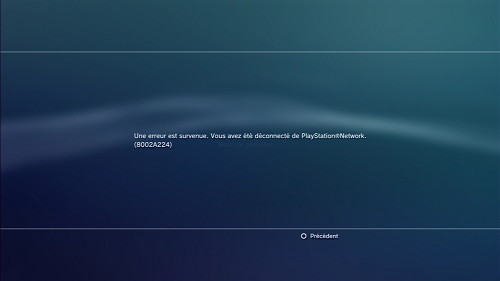
Cette erreur est due à l'absence du console ID ( CID ) du LV2 contenu dans les CFW DEX.
Nous allons vous montrer différentes méthode et application en fonction du CFW installé dans votre PS3.
Pour le CFW 4.65/4.70/4.75 REBUG DEX
Nous allons utiliser les fonctions de webMAN pour gérer le ConsoleID de la console.
Cela peut être le Console ID d'origine ou bien un autre trouvé ou acheté sur internet.
Pour le CFW 4.65.2 Rebug il est inutile d'installer webMAN, il suffit juste de l'activer depuis le Rebug ToolBox.

Si tout c'est bien passé votre PS3 reboot et vous obtenez une notification en haut à droite comme quoi webMAN est bien chargé.

Pour accéder aux fonctions de paramétrage vous aves 2 possibilités :

Ensuite aller dans "webMAN Setup" ou "webMAN configuration"

Vous accèderez à l'interface de gestion, comme ci-dessous.
Depuis l'interface WEB, il vous suffit de renseigner l'adresse IP de votre console dans la barre de navigation de navigateur WEB.
Exemple : 192.168.0.86
Cliquer sur "Setup" ou "Configuration"

Descendre jusqu'à la section IDPS puis indiquer votre consoleID (CID)
Cocher la case IDPS pour que webMAN charge le nouveau ConsoleID à chaque fois que la console démarrera.
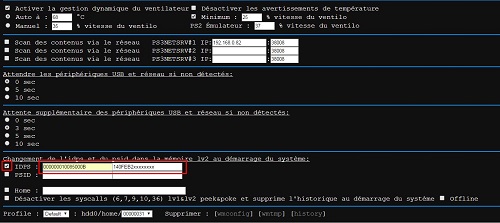
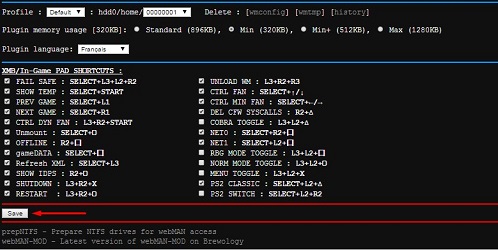
Descendre en bas de page pour sauvegarder les nouvelles données enregistrés.
Cliquer sur "SAVE" ou "SAUVEGARDER"
Pour finir faite un reboot de votre PS3 en cliquant sur "here" ou "ici"
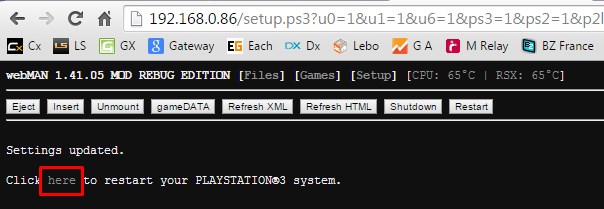
Maintenant webMAN prendra en charge votre nouveau ConsoleID au demarrage de votre console.
Pour le CFW 4.46 REBUG DEX et 4.50/4.55 ITA DEX
Vous aurez besoin du Hombrew ITA Manager 1.51 et rien d'autre.
Installer le .PKG ITA Manager.
Lancer ITA Manager 1.51
Cette opération est à faire à chaque demarrage de votre PS3 !!!
Profiter par la même occasion, d'utiliser ITA Manager pour mieux refroidir votre PS3 en suivant notre tutoriel, Refroidir votre PS3 équipé d'un CFW
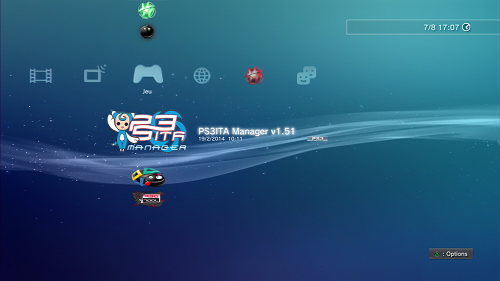
Quand vous êtes dans ITA Manager appuyer sur "START" de votre manette.
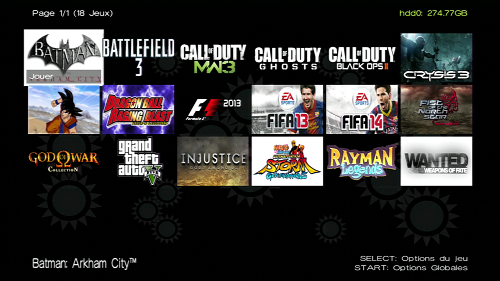
Vous entrez dans les paramètres de ITA Manager, maintenant il vous faut sélectionner "Outils de Reseau" et valider avec "X" de votre manette.
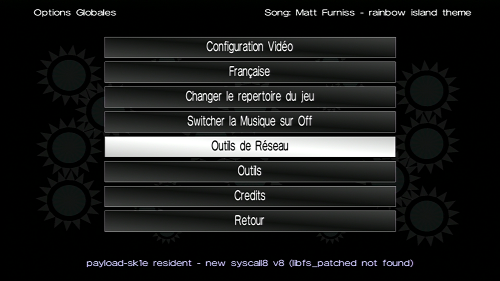
Sélectionner "Restaurer id originale de la console (EID5)" et valider avec "X"
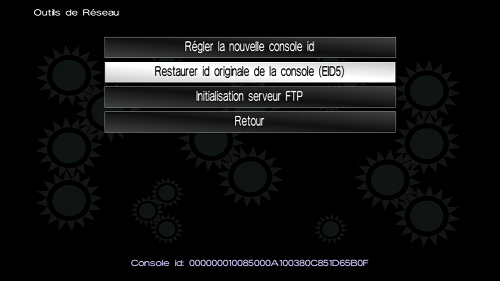
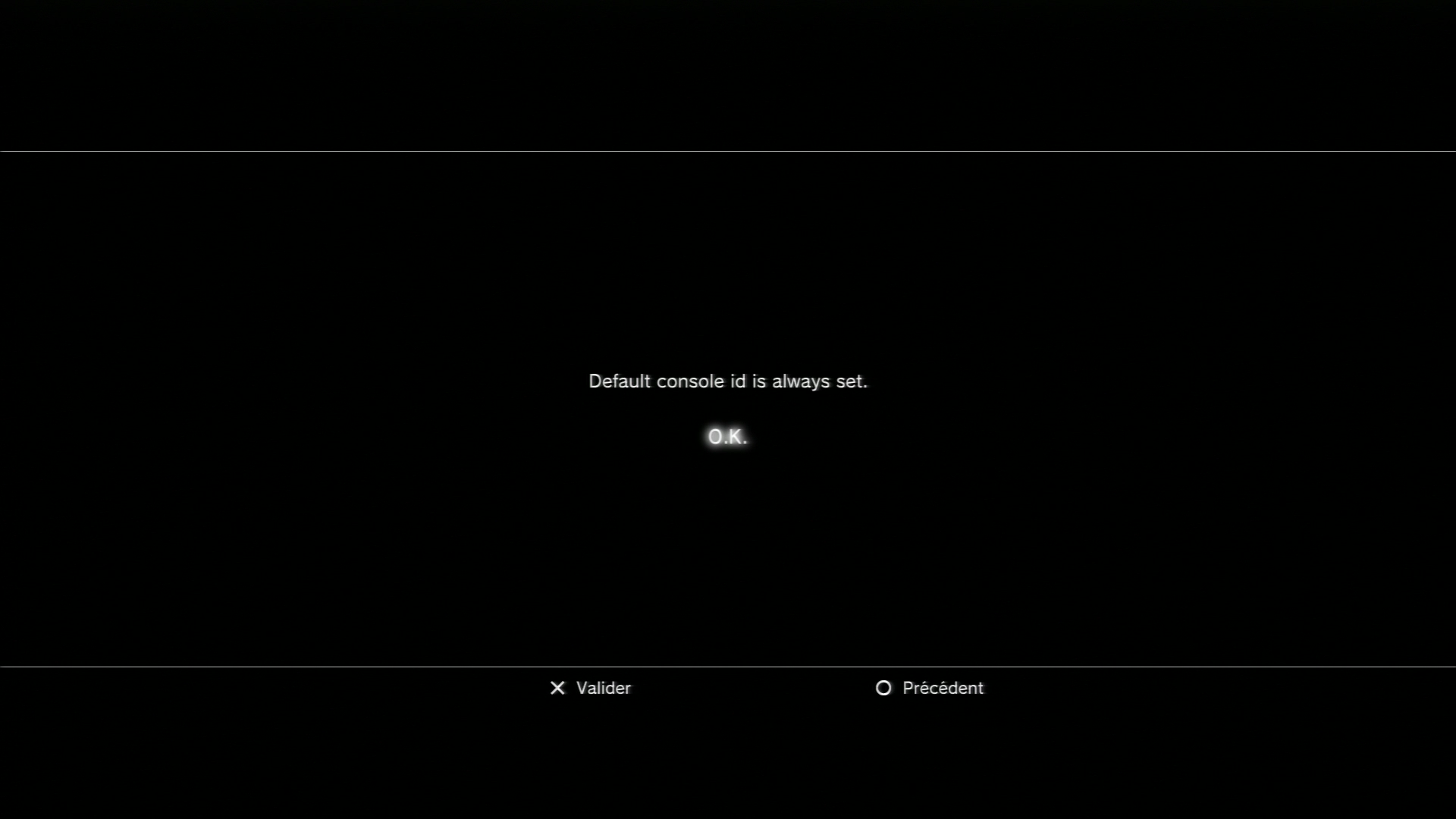
Le message suivant indique que votre console ID d'origine est bien chargé, il vous reste juste à le valider avec "X"
Voilà votre console ID ( CID ) d'original est écrit dans le LV2 de votre PS3, il ne vous reste plus qu'à quitter ITA Manager en appuyant sur "TRIANGLE" de votre manette, pour profiter du PSN.
Cette erreur est due à l'absence du console ID ( CID ) du LV2 contenu dans les CFW DEX.
Nous allons vous montrer différentes méthode et application en fonction du CFW installé dans votre PS3.
Pour le CFW 4.65/4.70/4.75 REBUG DEX
Nous allons utiliser les fonctions de webMAN pour gérer le ConsoleID de la console.
Cela peut être le Console ID d'origine ou bien un autre trouvé ou acheté sur internet.
Pour le CFW 4.65.2 Rebug il est inutile d'installer webMAN, il suffit juste de l'activer depuis le Rebug ToolBox.
Si tout c'est bien passé votre PS3 reboot et vous obtenez une notification en haut à droite comme quoi webMAN est bien chargé.
Pour accéder aux fonctions de paramétrage vous aves 2 possibilités :
- Depuis le XMB (interface de la console)
- Depuis votre explorateur internet (Chrome, FireFox, Internet Explorer etc....)
Ensuite aller dans "webMAN Setup" ou "webMAN configuration"
Vous accèderez à l'interface de gestion, comme ci-dessous.
Depuis l'interface WEB, il vous suffit de renseigner l'adresse IP de votre console dans la barre de navigation de navigateur WEB.
Exemple : 192.168.0.86
Cliquer sur "Setup" ou "Configuration"
Descendre jusqu'à la section IDPS puis indiquer votre consoleID (CID)
Cocher la case IDPS pour que webMAN charge le nouveau ConsoleID à chaque fois que la console démarrera.
Descendre en bas de page pour sauvegarder les nouvelles données enregistrés.
Cliquer sur "SAVE" ou "SAUVEGARDER"
Pour finir faite un reboot de votre PS3 en cliquant sur "here" ou "ici"
Maintenant webMAN prendra en charge votre nouveau ConsoleID au demarrage de votre console.
Pour le CFW 4.46 REBUG DEX et 4.50/4.55 ITA DEX
Vous aurez besoin du Hombrew ITA Manager 1.51 et rien d'autre.
🔒 Téléchargement protégé
Connectez-vous, réagissez à ce message avec J’aime et publiez un commentaire pour afficher le lien de téléchargement.
Installer le .PKG ITA Manager.
Lancer ITA Manager 1.51
Cette opération est à faire à chaque demarrage de votre PS3 !!!
Profiter par la même occasion, d'utiliser ITA Manager pour mieux refroidir votre PS3 en suivant notre tutoriel, Refroidir votre PS3 équipé d'un CFW
Quand vous êtes dans ITA Manager appuyer sur "START" de votre manette.
Vous entrez dans les paramètres de ITA Manager, maintenant il vous faut sélectionner "Outils de Reseau" et valider avec "X" de votre manette.
Sélectionner "Restaurer id originale de la console (EID5)" et valider avec "X"
Le message suivant indique que votre console ID d'origine est bien chargé, il vous reste juste à le valider avec "X"
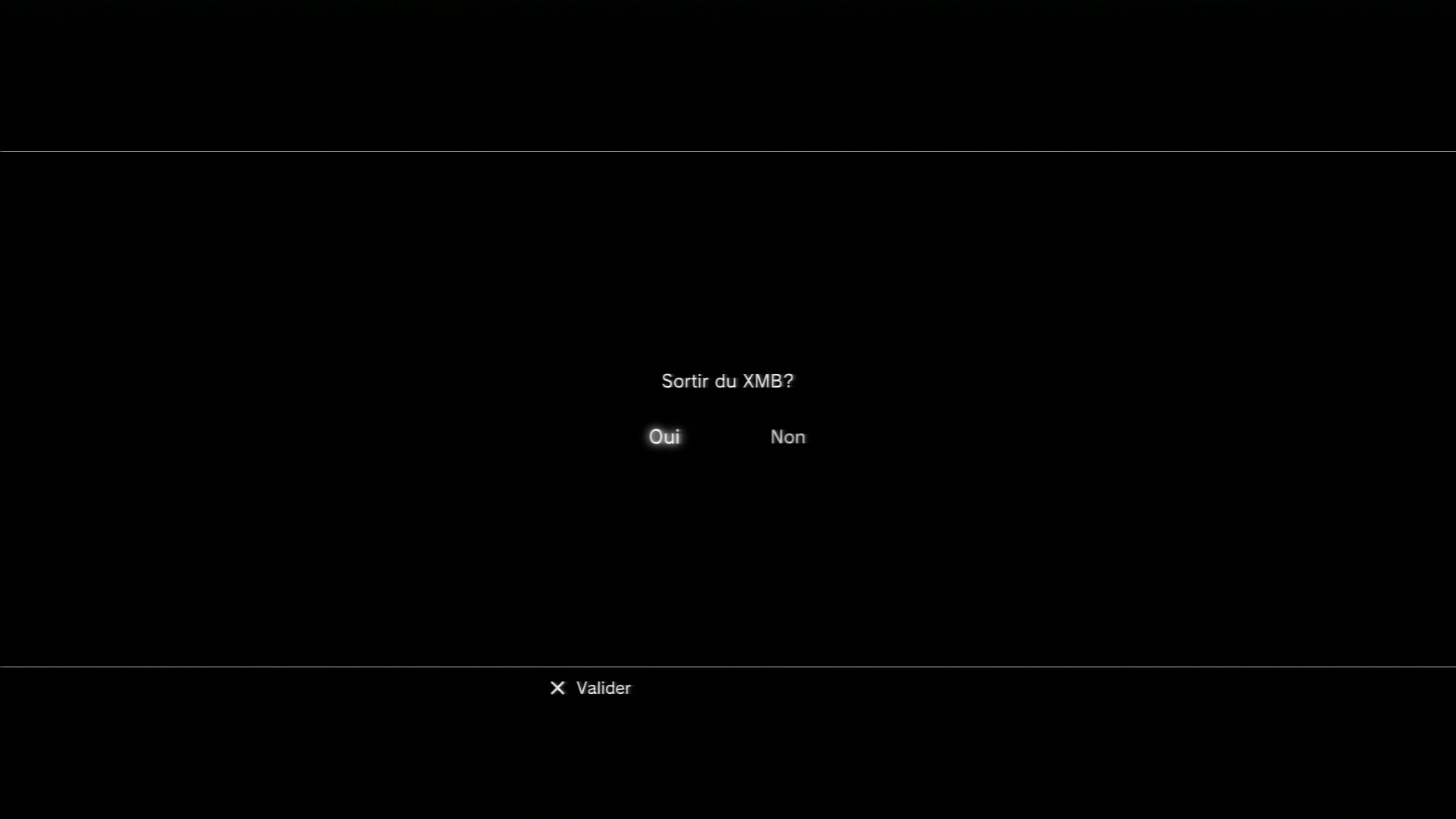
Voilà votre console ID ( CID ) d'original est écrit dans le LV2 de votre PS3, il ne vous reste plus qu'à quitter ITA Manager en appuyant sur "TRIANGLE" de votre manette, pour profiter du PSN.


