

Limiter le bannissement du PSN
Suite à de nombreuses demandes, je me suis décidé à redigé un petit tutoriel pour vous montrer comment protéger au mieux votre PS3 contre la bannissement de Sony. Ce tutoriel est basé sur l'homebrew SEN Enabler qui est pour moi à l'heure actuelle le plus complet.
Pré-requis:
Votre PS3 en CFW et pas bannie du PSN (cID). L'homebrew SEN Enabler, disponible ICI et l'avoir installé sur votre console (tutoriel disponible ICI.)
Mise en garde: Je tiens à préciser que même si vous suivez ce tutoriel, il n'y a AUCUNE garantie que votre console ne soit jamais bannie du PSN. A l'heure actuelle il est IMPOSSIBLE d'assurer une protection à 100% contre le bannissement. Si votre console et votre compte se font quand-même bannir à un moment ou un autre, je ne serais pas responsable.
Présentation de SEN Enabler
Pour commencer ce tutoriel, je pars du principe que SEN Enabler est déjà installé sur votre PS3, vous avez ensuite juste à le lancer de façon normale comme tout autre homebrew (oui l'homebrew ce nomme "GT Academy 2013")

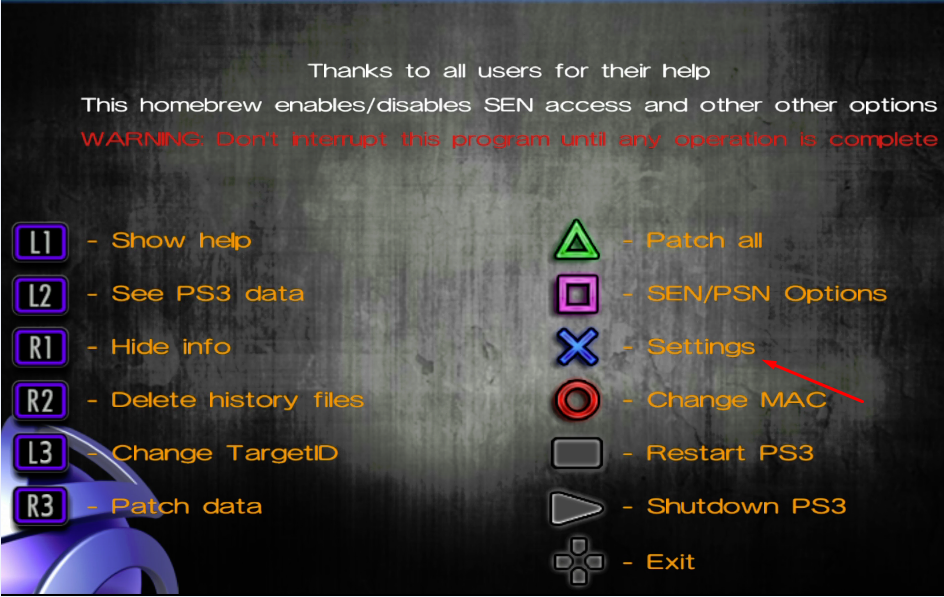
Vous allez ensuite arriver sur le menu principal de l'homebrew. A notre que celle-ci est assez agréable, point à ne pas négliger.
Pour les personnes ne comprenant pas l'anglais, rassurez-vous il est possible de mettre l'homebrew en français (la traduction n'est pas forcément de très bonne qualité pour toutes les options mais c'est un français correct). Pour le faire appuyez sur le touche "X" de votre manette pour accéder aux réglages de l'homebrew.
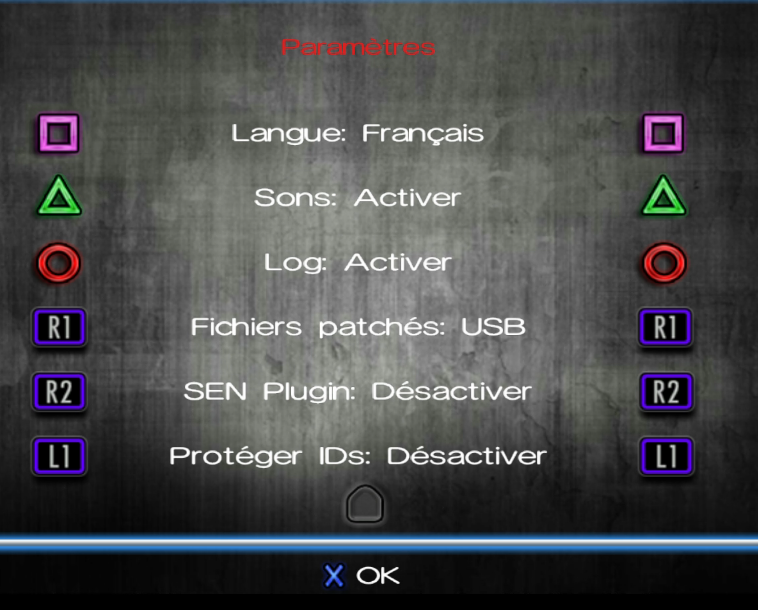
Ensuite vous avez simplement à appuyer une fois sur la touche "Carré" de votre manette pour mettre l'homebrew en français. Une fois que c'est fait vous pouvez appuyer sur le touche "X" de votre manette pour revenir au menu principal
Une fois que vous êtes à nouveau sur le menu principal, petite option pratique de l'homebrew que je tiens à vous montrer, appuyez alors sur la touche "L2" de votre manette.
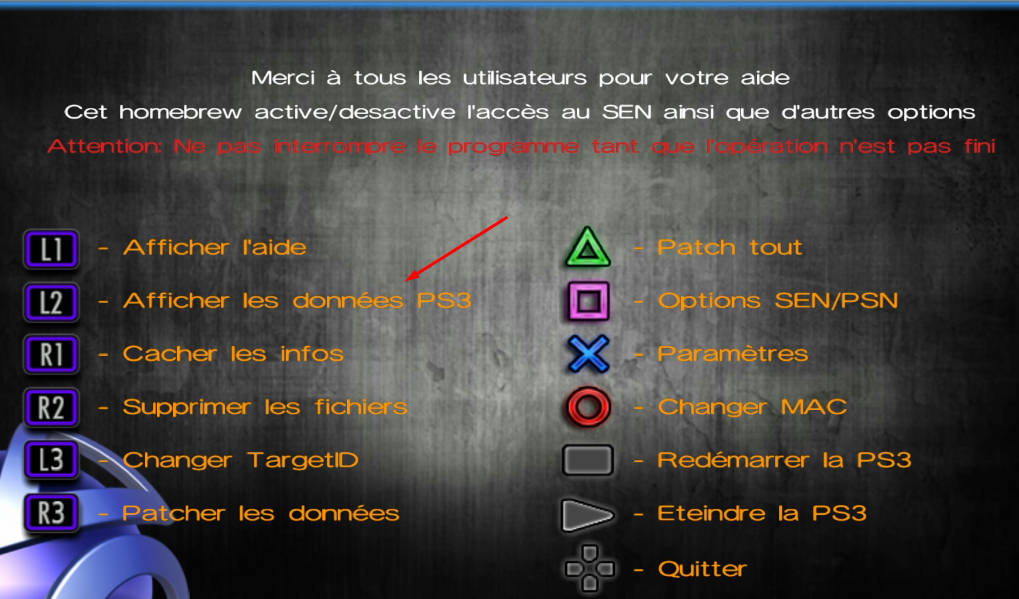
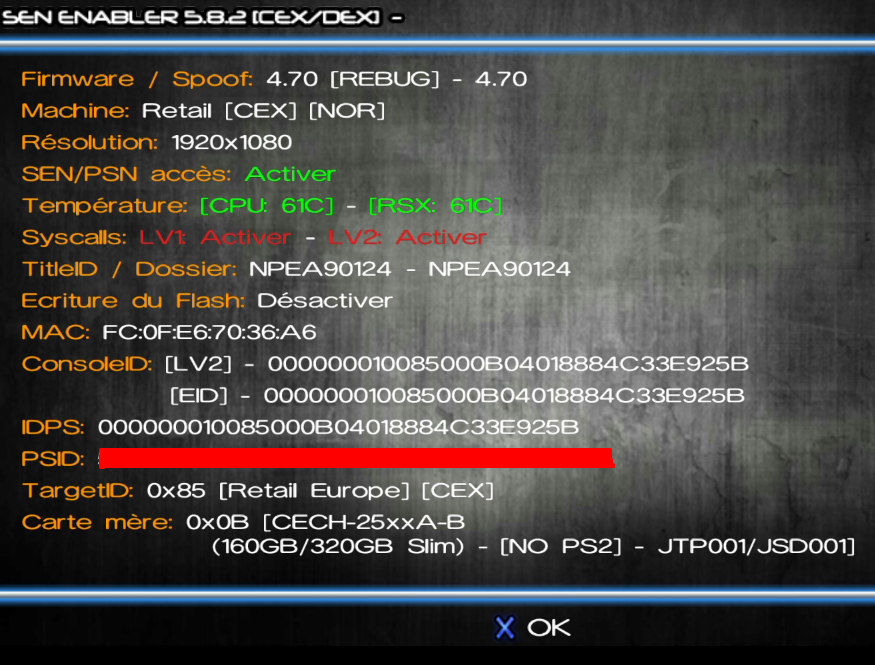
Vous allez arriver sur une page montrant une grande partie des informations de votre console comme son firmware actuel, son type (CEX ou DEX principalement), si l'accès au PSN est activé, si les syscalls sont activé (nous verrons ça plus tard), l'IDPS de la console (cID) ainsi que son PSID, son Target etc.. il y a ici toutes sortes d'informations qui peuvent vous êtres utiles une fois.
Note: Vous aurez noté que l'IDPS de la console n'est pas câché, pour la simple et bonne raison que celui-ci est déjà banni du PSN.
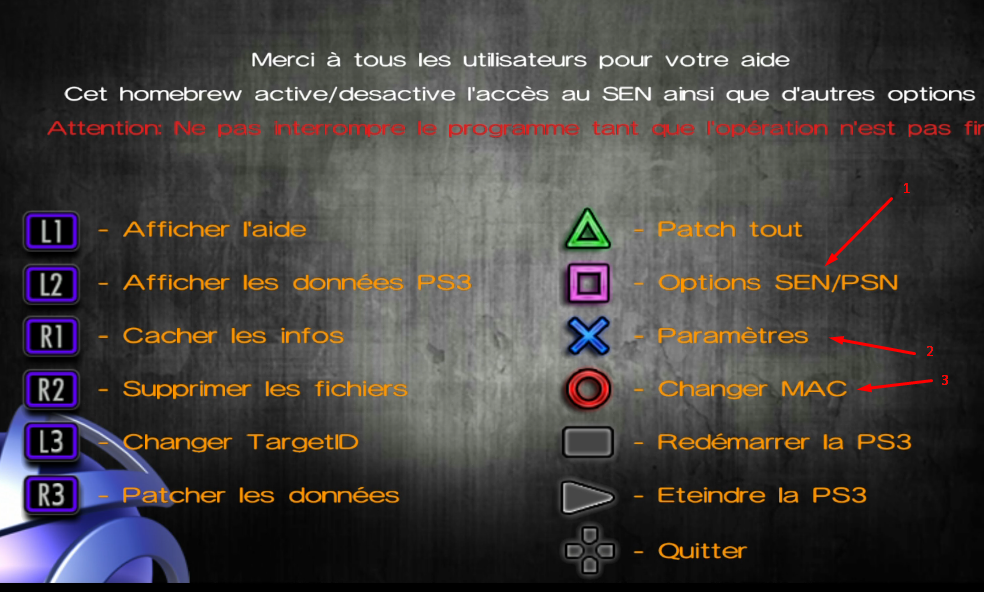
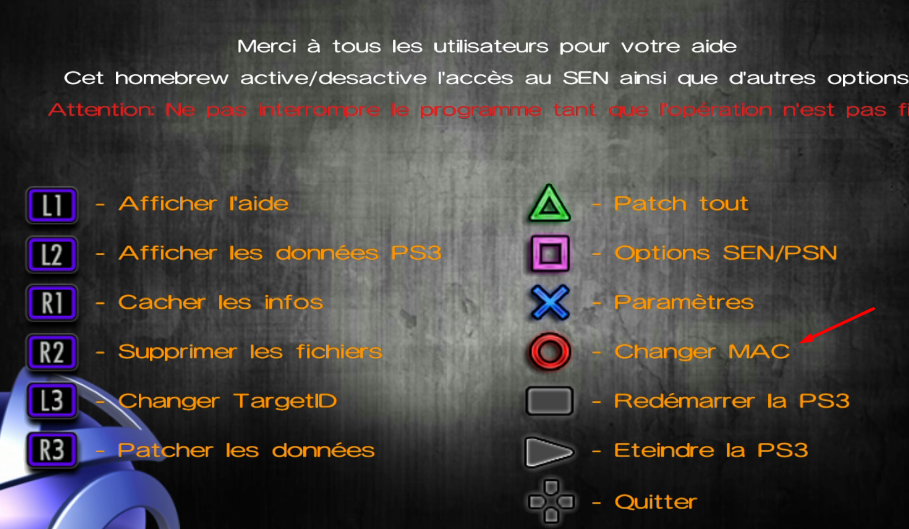
Vous pouvez ensuite revenir sur le menu principal. Le but de ce tutoriel n'étant pas de présenter toutes les fonctionnalités de l'homebrew, je vous invite à aller jeter quelques coups d'oeil dans les options "Options SEN/PSN" (1), "Paramètres" (2) et "Changer MAC" (3). Qui sont assez pratiques et avec beaucoup de possibilités.
Jouer à un jeux en ligne
Maintenant le principal du tutoriel, je vais vous montrer comment configurer correctement votre PS3 pour pouvoir jouer en ligne sur un jeux en limitant le risque de bannissement.
Première chose à faire, et c'est là que beaucoup de gens ce trompent, quittez l'homebrew SEN Enabler puis lancez votre manager que vous utilisez en temps normal pour émuler vos jeux, dans mon cas se sera Multiman.
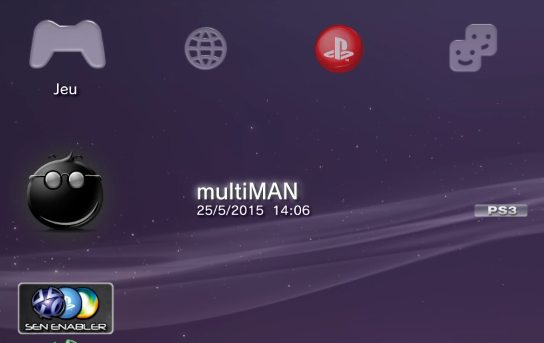
Ensuite comme vous avez l'habitude de le faire, allez sur votre jeux que vous souhaitez utilisé puis appuyer sur la touche "X" de votre manette pour l'émuler.
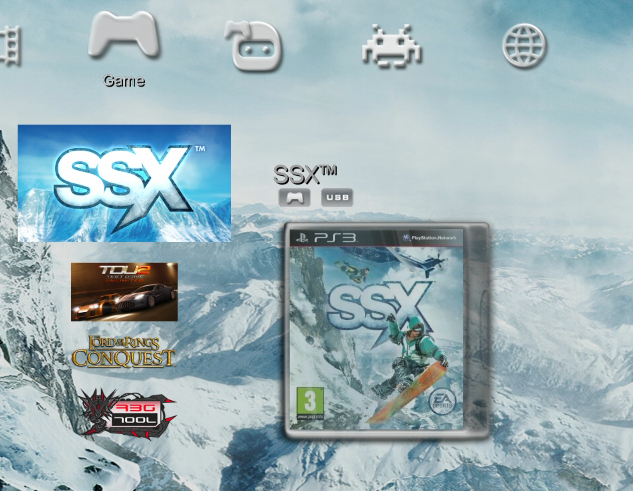
Une fois de retour sur le XMB, vous pouvez voir que le jeux est correctement émulé, encore une fois comme d'habitude.

Par contre maintenant, ne lancez pas tout de suite le jeux. Relancez d'abord l'homebrew SEN Enabler. Une fois sur le menu principal, appuyez sur la touche "R2" de votre manette. Cette options permet de supprimer les historiques de votre console (lancement d'homebrew principalement) ce qui apporte une petite sécurité supplémentaire.
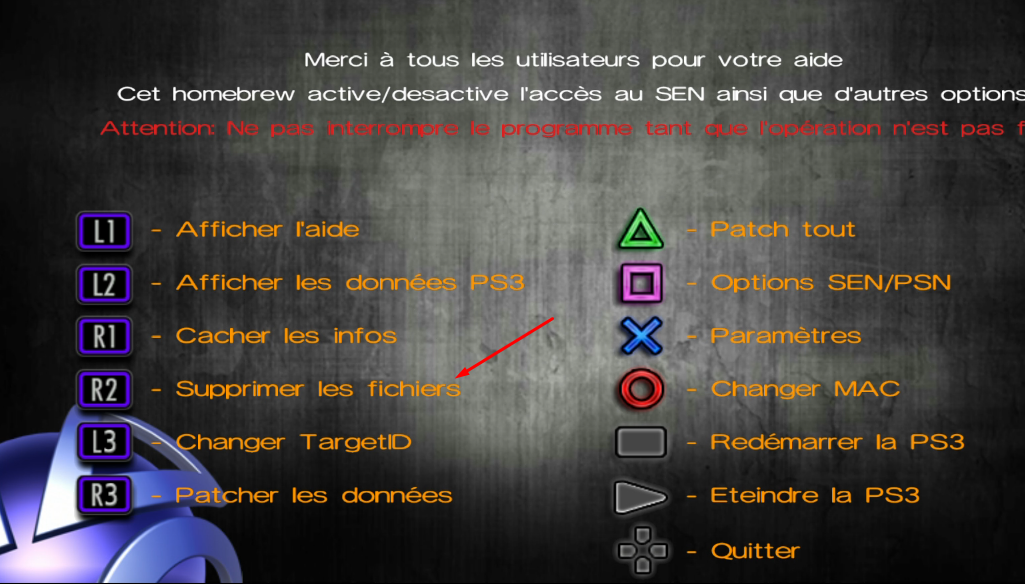
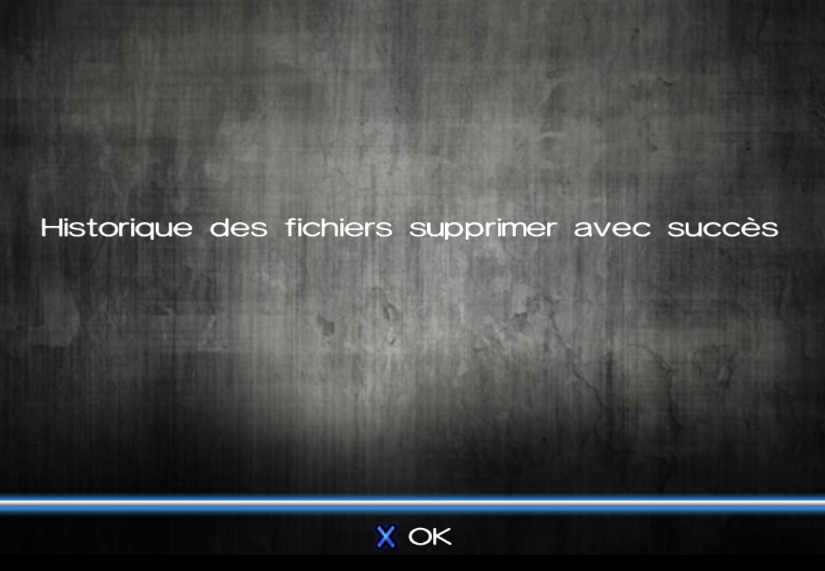
Une fois que c'est terminé, l'homebrew vous le confirmera, vous pourrez alors appuyer sur la touche "X" de votre manette pour revenir au menu principal.
Une fois à nouveau sur le menu principal, appuyez cette fois-ci sur la touche "R1" de votre manette pour aller sur l'options "Cacher les infos".
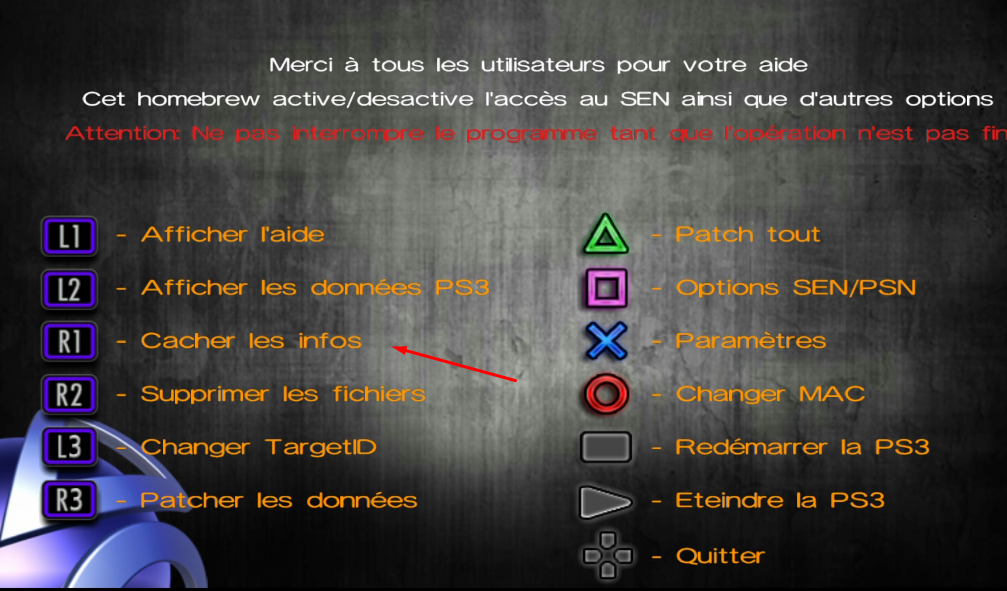
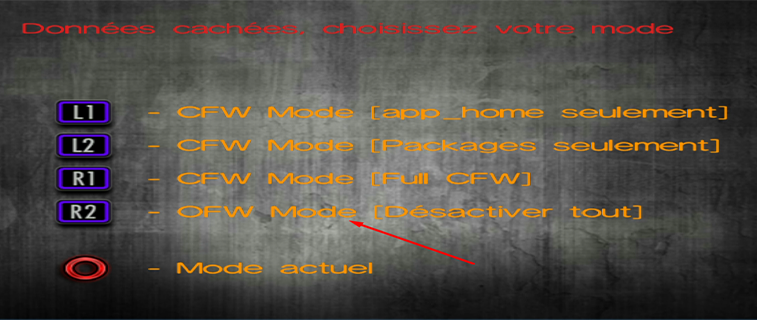
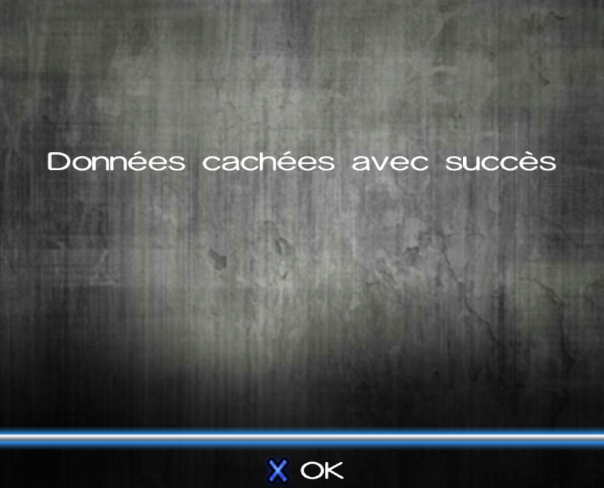
C'est donc cette option qui est la plus importante et qui fait le plus d'effet. Suivant ce que vous choisissez, cette option aura pour but de "cacher" les répertoires du CFW (qui ceux-ci ne sont pas présent dans les versions officielles de Sony) et en même temps de désativer aussi les Syscalls de votre PS3 (voir plus bas). Vous avez la possibilité de cacher soit le répertoire "/app_home", le répertoire "Install Package File", de laisser le CFW actif en ne rien câchant ou bien de tout câcher. Pour assurer le coup c'est cette option qu'il faudrait choisir, appuyez alors sur la touche "R2" de votre manette pour l'activer. Comme dit précédemment, les Syscalls seront désactiver en même temps.
Une fois que c'est fait, l'homebrew vous le confirmera encore une fois, appuyez alors sur la touche "X" de votre manette pour revenir sur le menu principal.
Maintenant pour que vous puissiez voir la différence, appuyez sur la touche "Rond" de votre manette comme si vous vouliez changer l'adresse MAC de votre console.
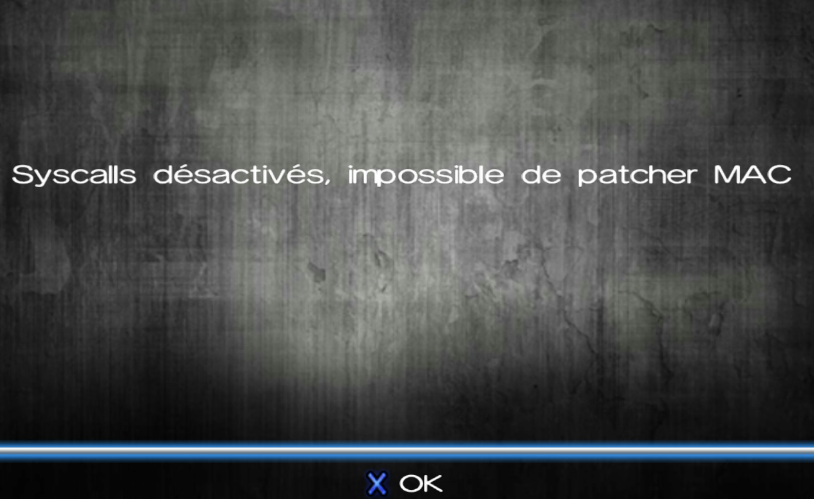
Et là vous aurez un message disant qu'il est impossible de changer l'adresse MAC car les Syscalls sont désactiver, c'est ce que nous voulons.
Maintenant vous pouvez revenir sur le XMB, si vous allez sur l'onglet "Jeux", vous verrez que vous n'aurez plus les deux répertoires que vous avez l'habitude de voir avec votre CFW ("/app_home" et "Install Package File"), pas de soucis vous n'êtes pas revenu en version officielle, c'est simplement l'homebrew qui les a câché.
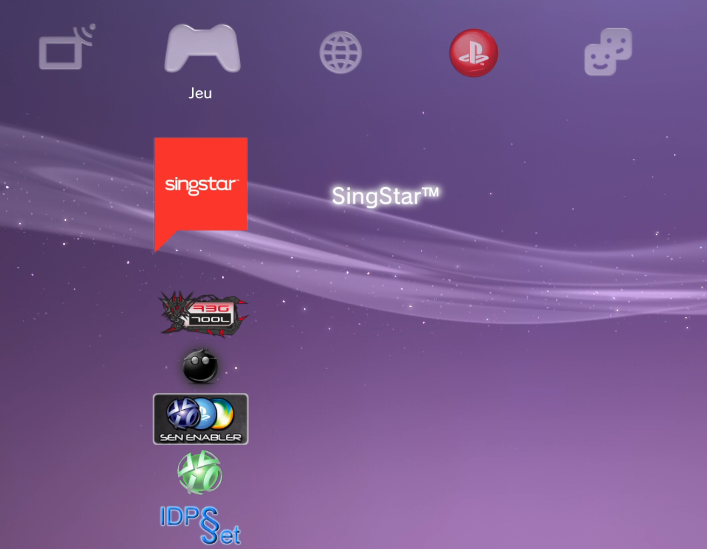
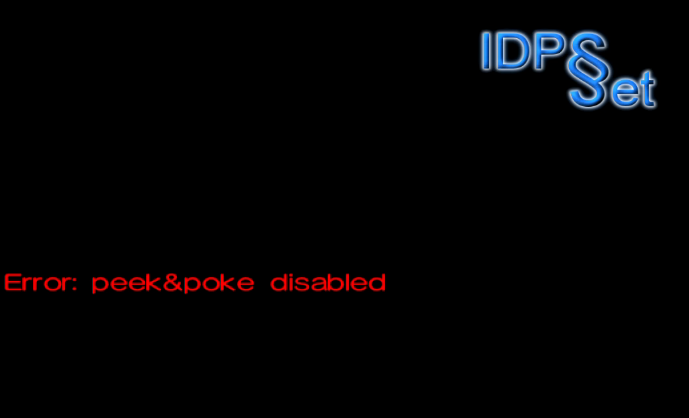
Encore une fois pour que vous puissiez voir la différence, essayez de lancer une homebrew, dans mon cas IDPSet, celui-ci ce lance mais indique que le "peek&poke" est désactivé, vous n'aurez alors pas d'autres choix que de quitter l'homebrew. Evidemment l'erreur que vous aurez dépendra des homebrews que vous utilisez mais ceux-ci ne peuvent pas fonctionner correctement sans les Syscalls.
Par contre vous pourrez constater que le jeux que vous aviez précédemment émuler est lui toujours présent et que vous pouvez le lancer sans problème. Vous pouvez alors le lancer et vous verrez que le jeux sera toujours bien émulé, et évidemment que vous pourrez vous connecter en ligne pour jouer au mulitjoueur.

Le tutoriel est maintenant terminé, vous pouvez maintenant vous connecter au PSN pour jouer en ligne avec un peu plus de sécurité qu'à la normal puisque les Syscalls ont été désactivé par SEN Enabler tuto terminé
By ps3tuto
Suite à de nombreuses demandes, je me suis décidé à redigé un petit tutoriel pour vous montrer comment protéger au mieux votre PS3 contre la bannissement de Sony. Ce tutoriel est basé sur l'homebrew SEN Enabler qui est pour moi à l'heure actuelle le plus complet.
Pré-requis:
Votre PS3 en CFW et pas bannie du PSN (cID). L'homebrew SEN Enabler, disponible ICI et l'avoir installé sur votre console (tutoriel disponible ICI.)
Mise en garde: Je tiens à préciser que même si vous suivez ce tutoriel, il n'y a AUCUNE garantie que votre console ne soit jamais bannie du PSN. A l'heure actuelle il est IMPOSSIBLE d'assurer une protection à 100% contre le bannissement. Si votre console et votre compte se font quand-même bannir à un moment ou un autre, je ne serais pas responsable.
Présentation de SEN Enabler
Pour commencer ce tutoriel, je pars du principe que SEN Enabler est déjà installé sur votre PS3, vous avez ensuite juste à le lancer de façon normale comme tout autre homebrew (oui l'homebrew ce nomme "GT Academy 2013")
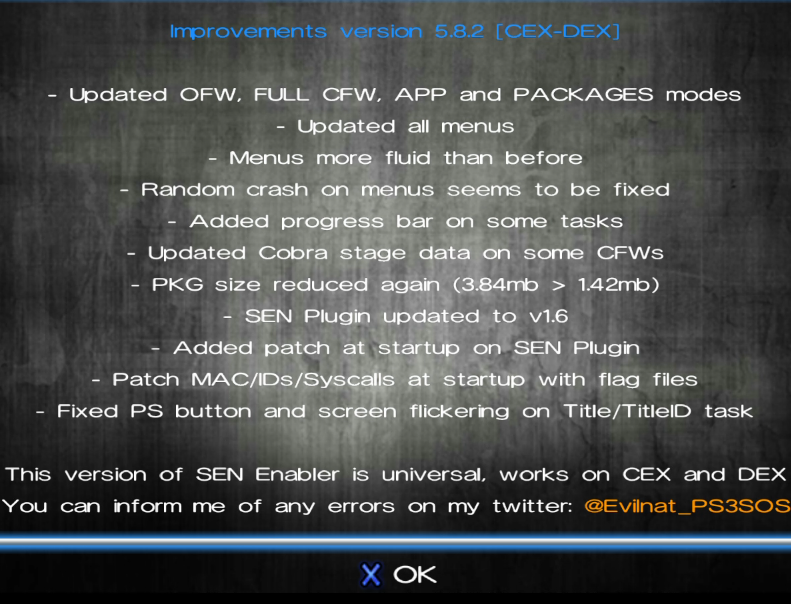
- Si c'est la première fois que vous lancez l'homebrew, vous arriverez sur une page indiquant les changelogs de la version que vous utilisez, vous pouvez alors simplement appuyer sur la touche "X" de votre manette pour accéder au menu de l'homebrew.
Vous allez ensuite arriver sur le menu principal de l'homebrew. A notre que celle-ci est assez agréable, point à ne pas négliger.
Pour les personnes ne comprenant pas l'anglais, rassurez-vous il est possible de mettre l'homebrew en français (la traduction n'est pas forcément de très bonne qualité pour toutes les options mais c'est un français correct). Pour le faire appuyez sur le touche "X" de votre manette pour accéder aux réglages de l'homebrew.
Ensuite vous avez simplement à appuyer une fois sur la touche "Carré" de votre manette pour mettre l'homebrew en français. Une fois que c'est fait vous pouvez appuyer sur le touche "X" de votre manette pour revenir au menu principal
Une fois que vous êtes à nouveau sur le menu principal, petite option pratique de l'homebrew que je tiens à vous montrer, appuyez alors sur la touche "L2" de votre manette.
Vous allez arriver sur une page montrant une grande partie des informations de votre console comme son firmware actuel, son type (CEX ou DEX principalement), si l'accès au PSN est activé, si les syscalls sont activé (nous verrons ça plus tard), l'IDPS de la console (cID) ainsi que son PSID, son Target etc.. il y a ici toutes sortes d'informations qui peuvent vous êtres utiles une fois.
Note: Vous aurez noté que l'IDPS de la console n'est pas câché, pour la simple et bonne raison que celui-ci est déjà banni du PSN.
Vous pouvez ensuite revenir sur le menu principal. Le but de ce tutoriel n'étant pas de présenter toutes les fonctionnalités de l'homebrew, je vous invite à aller jeter quelques coups d'oeil dans les options "Options SEN/PSN" (1), "Paramètres" (2) et "Changer MAC" (3). Qui sont assez pratiques et avec beaucoup de possibilités.
Jouer à un jeux en ligne
Maintenant le principal du tutoriel, je vais vous montrer comment configurer correctement votre PS3 pour pouvoir jouer en ligne sur un jeux en limitant le risque de bannissement.
Première chose à faire, et c'est là que beaucoup de gens ce trompent, quittez l'homebrew SEN Enabler puis lancez votre manager que vous utilisez en temps normal pour émuler vos jeux, dans mon cas se sera Multiman.
Ensuite comme vous avez l'habitude de le faire, allez sur votre jeux que vous souhaitez utilisé puis appuyer sur la touche "X" de votre manette pour l'émuler.
Une fois de retour sur le XMB, vous pouvez voir que le jeux est correctement émulé, encore une fois comme d'habitude.
Par contre maintenant, ne lancez pas tout de suite le jeux. Relancez d'abord l'homebrew SEN Enabler. Une fois sur le menu principal, appuyez sur la touche "R2" de votre manette. Cette options permet de supprimer les historiques de votre console (lancement d'homebrew principalement) ce qui apporte une petite sécurité supplémentaire.
Une fois que c'est terminé, l'homebrew vous le confirmera, vous pourrez alors appuyer sur la touche "X" de votre manette pour revenir au menu principal.
Une fois à nouveau sur le menu principal, appuyez cette fois-ci sur la touche "R1" de votre manette pour aller sur l'options "Cacher les infos".
C'est donc cette option qui est la plus importante et qui fait le plus d'effet. Suivant ce que vous choisissez, cette option aura pour but de "cacher" les répertoires du CFW (qui ceux-ci ne sont pas présent dans les versions officielles de Sony) et en même temps de désativer aussi les Syscalls de votre PS3 (voir plus bas). Vous avez la possibilité de cacher soit le répertoire "/app_home", le répertoire "Install Package File", de laisser le CFW actif en ne rien câchant ou bien de tout câcher. Pour assurer le coup c'est cette option qu'il faudrait choisir, appuyez alors sur la touche "R2" de votre manette pour l'activer. Comme dit précédemment, les Syscalls seront désactiver en même temps.
Une fois que c'est fait, l'homebrew vous le confirmera encore une fois, appuyez alors sur la touche "X" de votre manette pour revenir sur le menu principal.
Maintenant pour que vous puissiez voir la différence, appuyez sur la touche "Rond" de votre manette comme si vous vouliez changer l'adresse MAC de votre console.
Et là vous aurez un message disant qu'il est impossible de changer l'adresse MAC car les Syscalls sont désactiver, c'est ce que nous voulons.
Maintenant vous pouvez revenir sur le XMB, si vous allez sur l'onglet "Jeux", vous verrez que vous n'aurez plus les deux répertoires que vous avez l'habitude de voir avec votre CFW ("/app_home" et "Install Package File"), pas de soucis vous n'êtes pas revenu en version officielle, c'est simplement l'homebrew qui les a câché.
Encore une fois pour que vous puissiez voir la différence, essayez de lancer une homebrew, dans mon cas IDPSet, celui-ci ce lance mais indique que le "peek&poke" est désactivé, vous n'aurez alors pas d'autres choix que de quitter l'homebrew. Evidemment l'erreur que vous aurez dépendra des homebrews que vous utilisez mais ceux-ci ne peuvent pas fonctionner correctement sans les Syscalls.
Par contre vous pourrez constater que le jeux que vous aviez précédemment émuler est lui toujours présent et que vous pouvez le lancer sans problème. Vous pouvez alors le lancer et vous verrez que le jeux sera toujours bien émulé, et évidemment que vous pourrez vous connecter en ligne pour jouer au mulitjoueur.
Le tutoriel est maintenant terminé, vous pouvez maintenant vous connecter au PSN pour jouer en ligne avec un peu plus de sécurité qu'à la normal puisque les Syscalls ont été désactivé par SEN Enabler tuto terminé
By ps3tuto